
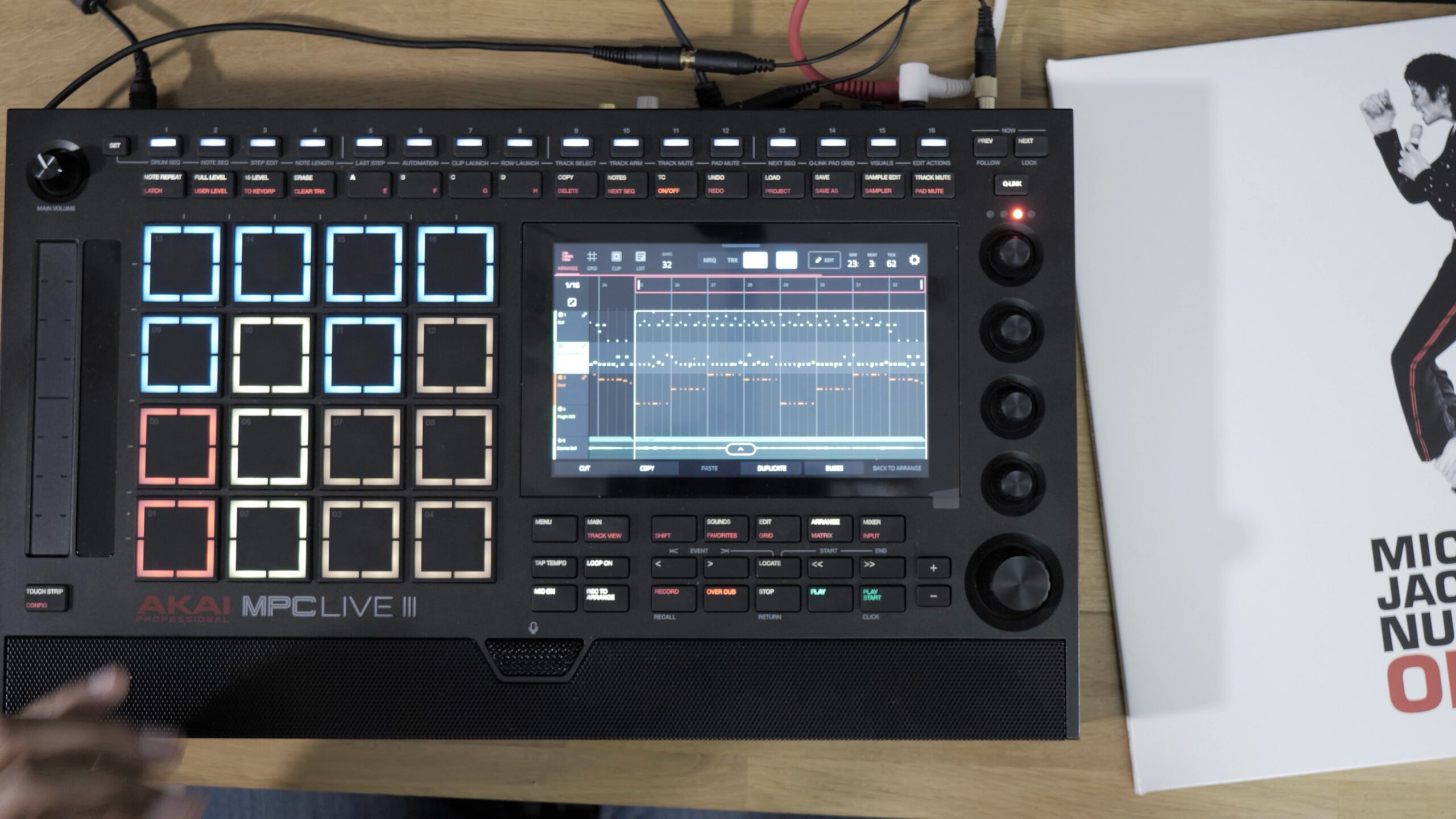
Le mode Arrange MPC a été revu par Akai avec la mise à jour 3.10, et franchement, ça change la manière de composer, d’arranger, de construire un morceau. C’est beaucoup plus fluide. Plutôt que de te faire une liste des nouveautés, j’ai préféré te montrer ça en situation réelle.
Je pars d’une simple région de boucle de 8 mesures sur ma MPC Live 3, et je construis un morceau pas à pas : à chaque duplication, j’ajoute un élément, et le morceau grandit tout seul sur la timeline. Pas de séquences à assembler, pas de mode Song. Je te résume ici tout ce que je fais, et la vidéo te montre chaque manipulation en direct.
La région de boucle dans le mode Arrange MPC
Petit point sur le vocabulaire avant de commencer. Tu vas m’entendre dire « région de boucle » plusieurs fois. Concrètement, c’est la barre de loop (loop brace) en haut de la timeline du mode Arrange. Si elle n’apparaît pas chez toi, elle est peut-être désactivée : il suffit de la réactiver.
Dans ma démo, ma région de boucle fait 8 mesures : loop start à la mesure 1, loop end à la mesure 8. C’est elle qui est au cœur des nouvelles fonctionnalités de la 3.10. Tout le reste tourne autour.
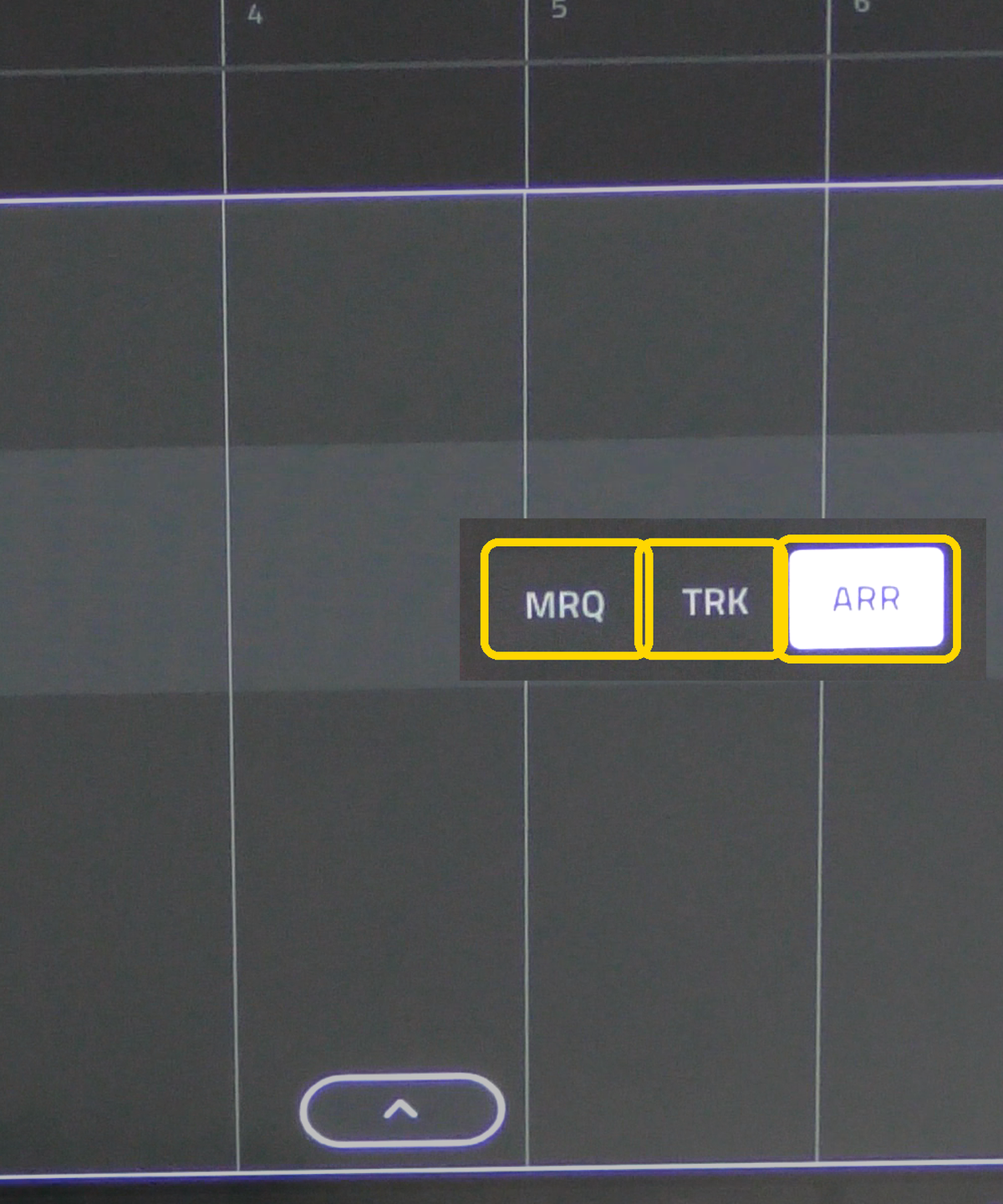
ARR, TRK et MRQ : les trois modes de sélection de la MPC 3.10
Avec la 3.10, trois boutons apparaissent dans le mode Arrange. Le rectangle blanc que tu vois sur la timeline, c’est la sélection, et chaque mode la gère différemment.
- ARR (Arrange) : sélection automatique de toutes les pistes dans la région de boucle. Si tu ajoutes une nouvelle piste plugin, elle est sélectionnée elle aussi
- TRK (Track) : la sélection se fait automatiquement sur le track actif, dans la région de boucle
- MRQ (Marquee) : tu sélectionnes une section précise, sur n’importe quel track
Enregistrer la basse et bouncer une piste sur un track audio
Je commence par la basse, sur les 8 mesures. Petits réglages avant d’enregistrer : je passe le Timing Correct en 1/16 et je monte le volume du métronome (via Main), parce qu’en faisant mes tests, j’avais du mal à rester bien sur le rythme. Et si le métronome ne se déclenche pas en enregistrement : Record, puis Shift + Play Start.
Ensuite, j’ai une piste de cloche que je veux passer en audio. Appui long sur le track, puis Bounce to Audio Track. La MPC bounce les 8 mesures sur un nouveau track audio et mute automatiquement le track d’origine. Plus loin dans la vidéo, je me sers de ce bounce pour faire un reverse (dans Grid, je sélectionne avec la flèche puis Reverse) et pour ajouter un effet stutter.
Duplicate et la molette : le cœur du nouveau workflow
C’est là que ça devient vraiment intéressant. J’appuie sur Duplicate, et regarde bien la région de boucle : elle passe de 1 à 8 à 9 à 16. Les 8 premières mesures sont dupliquées, j’ai maintenant 16 mesures, et la lecture continue sur la nouvelle partie. Super fluide.
Autre geste à connaître : tu sélectionnes la région de boucle (elle devient rouge) et avec la molette, tu la fais glisser où tu veux sur la timeline. Je m’en sers pour revenir sur les mesures 1 à 8, modifier le début, puis repartir sur la fin.
Effacer en mode Marquee, et le piège à éviter
Revenu sur les mesures 1 à 8, je passe en mode Marquee, je sélectionne les événements de la basse et je fais un cut. Résultat : le morceau démarre sans la basse. Ensuite, je redéplace la région de boucle sur 9 à 16 et j’enregistre mes cymbales.
Attention au piège. Après avoir travaillé en Marquee, si tu fais Duplicate sans changer de mode, la MPC duplique uniquement ce qui était sélectionné (chez moi, la basse). Il faut repasser en ARR avant de dupliquer, pour que toute la région de boucle soit copiée.
Construire le morceau au fil des duplications
Une fois que tu as compris le truc, ça s’enchaîne tout seul. Duplicate, j’ajoute un élément, Duplicate, j’en ajoute un autre :
- Mesures 17 à 24 : la caisse claire
- Mesures 25 à 32 : la grosse caisse
- Mesures 33 à 40 : une nouvelle piste plugin avec un piano de Fabric XL, puis une basse
- Le reverse et le stutter sur le bounce de la cloche
Copier une piste en mode Track
Il me restait à te montrer le mode Track. En TRK, je sélectionne uniquement la piste piano et je fais Copy (jusque-là, on n’avait fait que du Duplicate). Je fais glisser la région de boucle tout au début du morceau avec la molette, puis Paste : le piano est collé sur les premières mesures.
Mon avis sur le mode Arrange de la MPC 3.10
Je vais être honnête avec toi : cette façon de faire a changé ma manière de composer. Je joue, je duplique, j’ajoute un élément, et le morceau grandit sans que je m’arrête. Pas besoin de créer une séquence, de la dupliquer, de retirer ou rajouter des éléments, puis de faire une song : tout se passe sur la même timeline.
Dans la vidéo, je me suis arrêté pour expliquer, choisir des instruments, des pistes. Mais une fois que tu as pris la main, tu peux limite lancer la lecture et la laisser tourner. Et le plaisir de désactiver la boucle à la fin, relancer depuis le début et découvrir ce que tu as construit, c’est ça, c’est satisfaisant. Moi qui suis d’abord un compositeur qui aime arranger, j’adhère à fond. Je pense qu’il y a eu une grosse réflexion derrière ce mode. Chapeau Akai.
Et toi, comment tu construis tes morceaux ? Des petites séquences mises bout à bout en mode Song, ou directement dans le mode Arrange ? Tu vas utiliser ces trois nouveaux modes, ou tu restes plus traditionnel ? Dis-le-moi en commentaire, ça m’intéresse vraiment. Va au bout de tes rêves !
À lire aussi
- MPC 3.10 : 64 pads, Arrange mode et MPC 3 Desktop enfin stable
- MPC Live 3 – Les boutons de commande et le nouveau flux d’arrangement (Partie 3)
Laisser un commentaire